Mengoptimalkan Penggunaan iPhone Melalui Gesture Kustom dan Shortcut Kreatif
Mengenal Gesture Kustom dan Shortcut di iPhone
Apple terus mengembangkan iOS dengan menghadirkan fitur-fitur yang memudahkan penggunanya berinteraksi dengan iPhone secara intuitif. Salah satu inovasi yang semakin mendapat perhatian adalah kemampuan membuat gesture kustom dan shortcut yang dapat mengotomatisasi berbagai tugas sehari-hari. Namun, tidak banyak pengguna yang memaksimalkan potensi ini. Artikel ini akan membahas bagaimana Anda dapat mengoptimalkan iPhone dengan memanfaatkan gesture kustom dan shortcut kreatif agar aktivitas harian lebih efisien dan menyenangkan.
Apa Itu Gesture Kustom di iPhone?
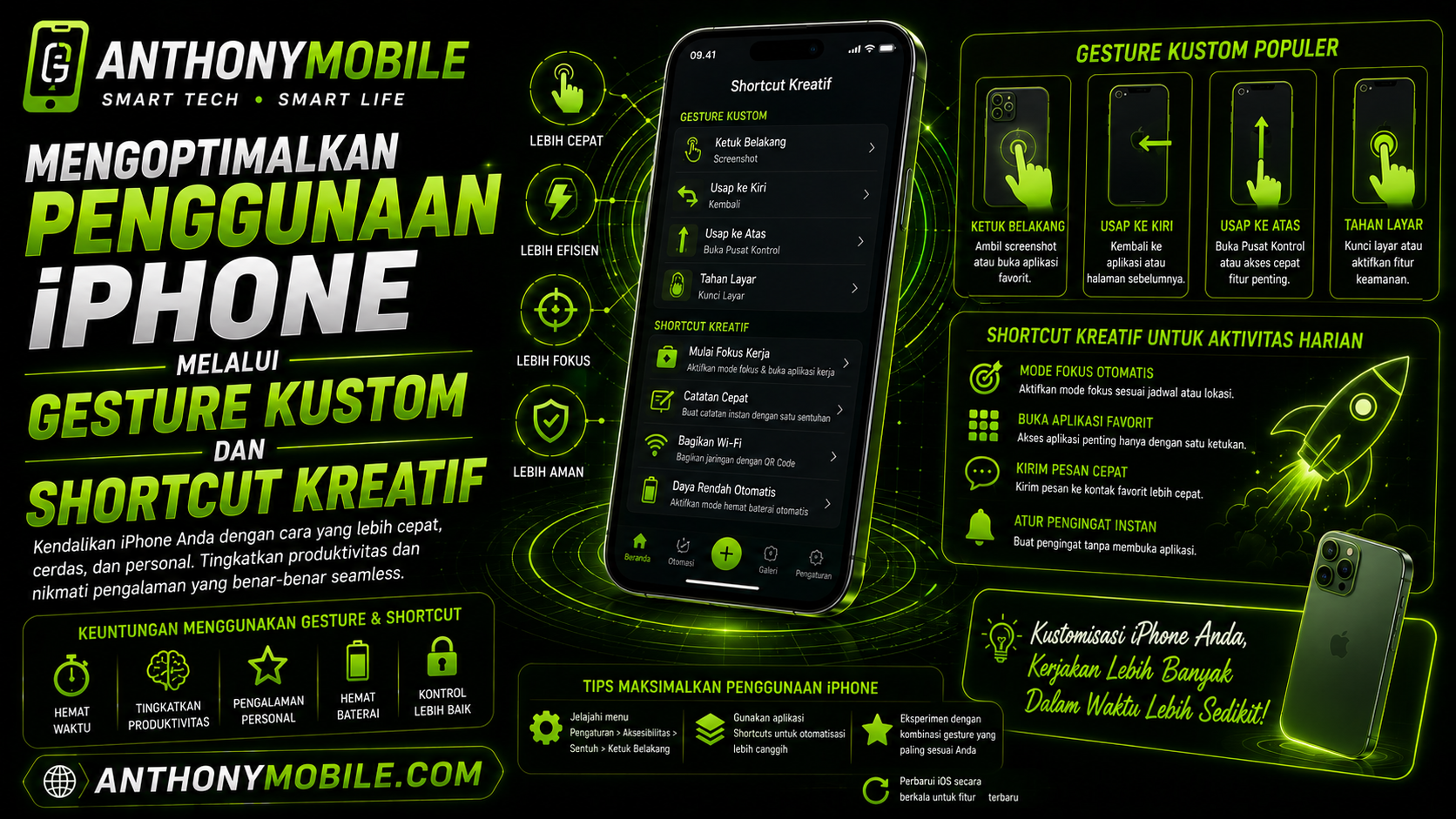
Gesture kustom adalah gerakan khusus yang dapat dibuat dan diatur pada iPhone untuk menjalankan perintah tertentu. Misalnya, Anda bisa membuat gesture yang menggabungkan beberapa sentuhan atau sapuan layar menjadi satu aksi tunggal. Ini sangat berguna terutama untuk pengguna dengan kebutuhan aksesibilitas atau yang ingin mempercepat navigasi tanpa harus menekan banyak tombol.
Fitur ini sebenarnya sudah tersedia dalam menu AssistiveTouch yang berada di Pengaturan > Aksesibilitas > Sentuhan. Di sini, Anda bisa merekam gerakan seperti pinch, swipe, atau tap yang nantinya bisa dipanggil dengan satu sentuhan di layar. Pendekatan ini membuka beragam kemungkinan personalisasi sesuai dengan kebiasaan penggunaan Anda.
Shortcut: Otomatisasi Tanpa Batas di iPhone
Shortcut di iPhone merupakan alat otomatisasi yang memungkinkan pengguna membuat rangkaian perintah yang bisa dijalankan dengan sekali ketuk atau perintah suara lewat Siri. Dengan aplikasi Shortcuts yang terus diperbarui, sekarang Anda bisa menggabungkan fungsi dari berbagai aplikasi sekaligus.
Contohnya, Anda dapat membuat shortcut untuk mempersiapkan perjalanan harian: mengaktifkan mode ‘Jangan Ganggu’, mengirim pesan ‘Saya berangkat’ ke kontak tertentu, sekaligus membuka aplikasi peta dengan rute tujuan yang sudah ditentukan. Semua ini berjalan otomatis tanpa harus membuka aplikasi satu per satu.
Strategi Memadukan Gesture Kustom dan Shortcut
Agar lebih maksimal, kombinasikan gesture kustom dengan shortcut untuk mendapatkan akses cepat ke fungsi yang sering Anda gunakan. Misalnya, buat gesture kustom di AssistiveTouch yang saat dipanggil menjalankan shortcut khusus seperti mengaktifkan lampu senter, membuka playlist favorit, atau bahkan mengirim pesan darurat dengan cepat.
Langkah-langkah untuk menggabungkannya cukup sederhana: buat shortcut yang diinginkan di aplikasi Shortcuts, kemudian buat gesture di AssistiveTouch yang memicu shortcut tersebut. Ini memungkinkan Anda melakukan berbagai aktivitas kompleks hanya dengan satu gerakan tangan saja.
Kreativitas dalam Membuat Shortcut Sesuai Kebutuhan
Jangan batasi kreativitas Anda! Di luar contoh umum, Anda bisa membuat shortcut yang lebih spesifik seperti memantau kualitas tidur dengan mengaktifkan mode tidur, memulai playlist meditasi, dan mengaktifkan lampu kamar pintar secara bersamaan. Bagi yang gemar olahraga, shortcut juga dapat dipakai untuk mencatat dan membagikan hasil lari harian dengan sekali ketuk.
Bahkan, ada komunitas online yang berbagi shortcut unik dan kompleks, yang bisa Anda jadikan inspirasi atau modifikasi sesuai kebutuhan pribadi. Ini memberikan dimensi baru dalam penggunaan iPhone yang jauh dari sekedar perangkat komunikasi.
Kesalahan Umum dan Cara Menghindarinya
Meski fitur gesture kustom dan shortcut sangat powerful, pengguna sering melakukan kesalahan seperti membuat shortcut terlalu rumit tanpa tujuan jelas atau gesture yang sulit diingat dan diakses. Ini justru membuat penggunaan menjadi lebih lambat dan membingungkan.
Solusinya adalah dengan mencatat aktivitas yang benar-benar sering dilakukan, kemudian fokus membuat shortcut dan gesture yang menyederhanakan proses tersebut. Selalu uji fungsi gesture di berbagai situasi untuk memastikan responsivitas dan kenyamanan penggunaan.
Memanfaatkan Fitur Ini untuk Produktivitas dan Hiburan
Gesture kustom dan shortcut bukan hanya alat produktivitas, tapi juga dapat meningkatkan pengalaman hiburan Anda di iPhone. Buat shortcut yang mengatur suasana melalui pengaturan volume, pemutaran musik, dan pengaturan layar otomatis ketika Anda mulai menonton film atau bermain game.
Dengan pengaturan yang tepat, iPhone Anda akan terasa seperti asisten pribadi yang siap membantu kapan saja tanpa perlu repot membuka banyak aplikasi secara manual.
Penutup
Memahami dan menggabungkan gesture kustom dengan shortcut di iPhone membuka ruang baru dalam cara Anda berinteraksi dengan perangkat. Metode ini membantu mempercepat akses, meningkatkan produktivitas, dan menambah kesenangan dalam penggunaan sehari-hari. Jangan ragu bereksperimen dan menemukan kombinasi terbaik yang sesuai gaya hidup Anda.
Untuk informasi dan tips menarik lainnya seputar smartphone, kunjungi anthonymobile.com dan temukan cara cerdas memanfaatkan teknologi masa kini.
Bacaan Terkait
Untuk membaca artikel terbaru lainnya, kunjungi anthonymobile.com.
- Menggali Fitur Accessibility iPhone untuk Pengalaman Smartphone yang Lebih Personal
- Mengenal dan Memanfaatkan Mode Interaksi Haptic Terbaru di iPhone 2026
Sebagai referensi tambahan, Anda juga dapat membaca update terkait melalui AnaliseDeSEO.